クライアントのライセンス登録
概要
以下の3種類のライセンスをオンラインで登録する手順を説明します。
- ユーザーライセンス
- フローティングライセンス(クラウド版)
- フローティングライセンス(オンプレミス版)
インターネット接続を確認する
オンラインでライセンス登録する際には、アプリケーションから次のURLにアクセスできる必要があります。
https://api.cryptlex.com/v3/activations
Windows のスタートメニューから「ターミナル」もしくは「PowerShell」を起動し、次のコマンドの実行結果を確認してください。
実行結果が下記期待値と同じであれば、問題なく上記URLへアクセスできているため、プロキシの設定は不要です。
コマンド:
try { Invoke-WebRequest -Uri "https://api.cryptlex.com/v3/activations" } catch { $_.Exception.Message }
実行結果の期待値:
リモート サーバーがエラーを返しました: (401) 許可されていません
上記URLにアクセスするために特定のプロキシを指定する必要がある場合は、次の方法でプロキシを設定してからライセンス登録を行ってください。
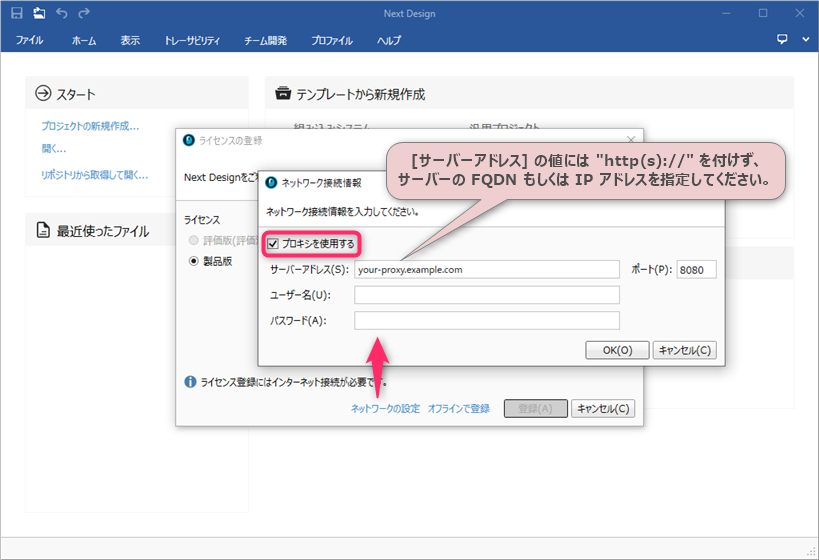
ネットワークの設定手順
- [ライセンスの登録] ダイアログの下側に表示されている [ネットワークの設定] リンクをクリックして、[ネットワーク接続情報] ダイアログを開きます。
- [プロキシを使用する] チェックボックスを ON にし、[サーバーアドレス] の他、プロキシ利用時に必要な情報を入力して [OK] ボタンを押下します。
なお、[サーバーアドレス] の値には "http(s)://" を付けず、サーバーの FQDN もしくは IP アドレスを指定してください。
(プロキシ設定の詳細については、ネットワーク管理者にお問い合わせください) - [ライセンスの登録] ダイアログに戻り、[プロダクトキー] と [メールアドレス] を入力して、[登録] ボタンを押下します。
プロキシ設定の注意
- 本項のプロキシ設定は「ライセンス登録」のためのものです。
- クラウドで公開される拡張機能を検索・取得するためには別途プロキシ設定が必要です。
- 必要なプロキシ設定については、こちらを参照してください。
セキュリティ対策などにより、インターネットを介してのライセンス登録ができない場合は、オフライン環境で利用する手順をご参照ください。
ユーザーライセンス
インストールしたアプリケーションを起動し、ライセンス登録画面から次の手順でライセンス登録を行ってください。
操作手順
- [ライセンスの種類] から [ユーザーライセンス] を選択します。
- [プロダクトキー] に製品版のプロダクトキーを入力します。
- [メールアドレス] にご利用者のメールアドレスを入力します。
- [登録] ボタンを押下します。
フローティングライセンス(クラウド版)
インストールしたアプリケーションを起動し、ライセンス登録画面から次の手順でライセンス登録を行ってください。
操作手順
- [ライセンスの種類] から [フローティングライセンス] を選択します。
- [ライセンスサーバー] から [クラウド] を選択します。
- [プロダクトキー] に製品版のプロダクトキーを入力します。
- [登録] ボタンを押下します。
フローティングライセンス(オンプレミス版)
インストールしたアプリケーションを起動し、ライセンス登録画面から次の手順でライセンス登録を行ってください。
登録に必要なライセンス設定ファイルはサーバー設置者にご確認ください。
操作手順
- [ライセンスの種類] から [フローティングライセンス] を選択します。
- [ライセンスサーバー] から [オンプレミス] を選択します。
- [ライセンス設定ファイル] を選択します。
- [登録] ボタンを押下します。